วันพฤหัสบดีที่ 17 สิงหาคม พ.ศ. 2560

วิธีส่งรูปเข้า Shutterstock

วิธีส่งรูปเข้าเว็บ Shutterstock

1. เปิดหน้าเว็บ shutterstock 
โดยต้องเป็นหน้าของผู้ขายคือ https://submit.shutterstock.com
และกด sign in


2.ใส่อีเมลล์ที่เราลงทะเบียนไว้กับ SS 
3 ใส่พาสเวริ์คที่เราตั้งไว้
   - ติ๊กในช่องสี่เหลี่ยม (I am not robot)


4.ติ๊กในช่อง I am not robot 
5. จะมีแคปช่าให้เลือก ให้เราเลือกในเงื่อนไข ในรูปนี้ให้เลือกป้ายบอกทาง
6.  กด Verify
7. กด Sing in

8. กด Upload 


9. กด Select multiple files 

10. เลือกรูปที่เราต้องการจะโหลด จำนวนเท่าไรก็ได้ ในที่นี้จะเลือกมาเพื่อเป็นตัวอย่างจำนวน  1 รูป


11. เมื่อเราเลือกรูปแล้ว รอระบบโหลดรูปของเรา เมื่อโหลดเสร็จที่รูปเราจะเต็มแท่ง

12 เมื่อรูปโหลดเสร็จแล้วจะปรากฎดังรูป ให้กด Next

13. ตั้งชื่อภาพของเราเป็นภาษาอังกฤษที่สื่อความหมายและเข้าใจง่าย 
14. เลือกหมวดของภาพ
15. ใส่คำศัพท์เพื่อให้ลูกค้าค้นหาภาพของเราโดยกด Suggest Keywords สำหรับช่วยหาคำศัพท์ให้เรา

16. เมื่อเรากด Suggest Keywords หน้าจอจะปรากฏดังรูป ให้เราใส่คำศัพท์ภาพถ่ายของเรา แล้วกด Enter หรือกดรูปแว่นขยาย

17. เลือกภาพที่ระบบให้มา โดยให้ตรงกับภาพของเราให้มากที่สุด อย่างน้อย 3 ภาพ
18. กด Get Keywords

19. เลือกคำศัพท์ที่ตรงกับภาพของเรา หากคำใดไม่ตรงให้คลิก 1 ครั้ง เพื่อนำคำศัพท์นั้นออกไป
20. เลือกคำศัพท์ที่ตรงกับภาพของเรา โดยคลิก 1 ครั้ง เพื่อเลือกคำศัพท์คำนั้น
(หมายเหตุ) ในขั้นตอนนี้ หากว่าเรามีคำศัพท์ที่ตรงกับภาพ แต่ว่าไม่มีแสดงในระบบ เราสามารถพิมพ์เพิ่มเข้าไปได้ด้วยตนเอง
21. กด Add Keywords

22. กด Submit for review

23. กด Submit for Review

24. หากคำศัพท์ของเราไม่ถูกต้อง ระบบจะแจ้ง eror ให้เรากลับเข้าไปแก้ไขคำศัพท์ให้ถูกต้อง โดยการกด Continue

25.ระบบแจ้งว่ามีคำศัพท์ใดของเราที่ผิดบ้าง ให้เราแก้ไขให้ถูกต้อง แต่หากคำไหนที่เราคิดว่าถูกแล้วซึ่งอาจจะเป็นคำทับศัพท์ภาษาไทย ให้เราคงคำศัพท์ไว้ตามเดิม
26.กด Submit for Review

27. กด Submit for Review

28.ระบบจะแจ้งว่าการส่งรูปเราสำเร็จแล้ว
29. กด Continue

เป็นอันเสร็จเรียบร้อยกันแล้วนะค่ะ คราวนี้เราก็มารอว่ารูปที่เราส่งไปนั้นจะผ่านการตรวจไหม ซึ่งระยะเวลาการตรวจก็อยู่ที่ประมาณไม่เกิน 5 วันคร้า 

วันจันทร์ที่ 14 สิงหาคม พ.ศ. 2560

การขายภาพถ่ายออนไลน์ พร้อมวิธีการสมัครถ่ายภาพออนไลน์

การขายภาพถ่ายออนไลน์คืออะไร
 ขายภาพออนไลน์ คือการขายภาพแบบดิจิตอล โดยมีตัวกลางคือเว็บสต๊อกให้บริการ แต่ละเจ้ามีกฏเกณฑ์แตกต่างกันไป โดยในการสมัครเป็นช่างภาพในเว็บสต็อกเราจะได้ค่าภาพถ่ายเมื่อมีคนดาวน์โหลดภาพของเราไปใช้ 

ลิขสิทธิ์ภาพ ลิขสิทธิ์ของภาพจะเป็นของเรา ผู้ที่ดาวโหลดภาพเราไปใช้ ถือว่าซื้อแต่รูป ดังนั้นรูปของเราสามารถขายได้เรื่อย ๆ เลยนะค่ะ คนไทยหลายคนที่ขายภาพมานาน เขาสามารถที่จะทำรายได้จากการขายภาพอย่างเดียวเดือนละ 1,000 – 4,000 ดอลล่า ต่อเดือน ลองคูณกันเล่นๆ ดูค่ะ 35 บาทต่อ 1 เหรียญ 35 x 1,000 จะได้ประมาณ 35,000 บาท ต่อเดือน นี้มันอิสรภาพทางการเงินชัดๆ แต่ เราต้องขยันอัพรูปเข้าพอร์ตนะค่ะ ค่อย ๆ สะสมไปค่ะ

เกริ่นมายาวนาน เรามาเริ่มวิธีการสมัครกันเลย.......
วิธีการสมัคร

1.เข้าสู่หน้าลงทะเบียนเป็นช่างภาพสำหรับผู้ที่ขายภาพได้โดยตรงโดย


คลิกสมัครที่นี่


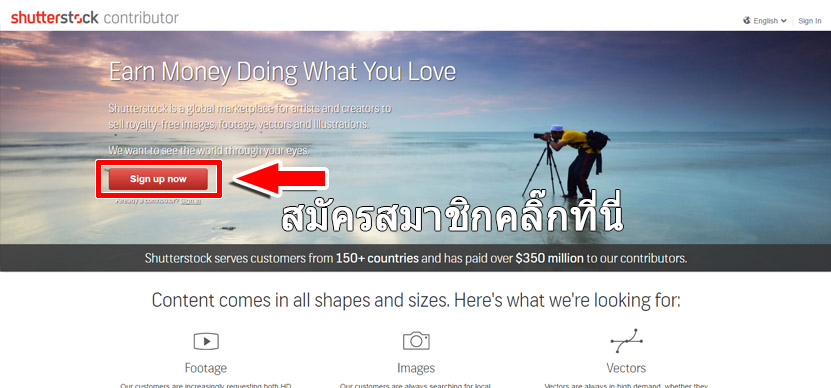
2. เมื่อคลิกที่ลิงค์ด้านบนแล้วจะพบหน้าเว็บ ขายภาพออนไลน์ คลิก Sign up now ตามรูป


Shutterstock Sign Up

3. จากนั้นก็กรอกข้อมูลลงทะเบียน พาสเวิร์ดที่ใช้ จะต้องมี 8 ตัวอักษร หรือมากกว่า แต่น้อยกว่า 8 ตัวอักษร จะต้องมีตัวอักษรตัวใหญ่ เล็ก และตัวเลขผสมกัน  เช่น Abc12345

ในช่องชื่อและนามสกุลภาษาอังกฤษต้องตรงกับบัตรประชาชนของเรานะค่ะ

 Shutterstock Sign Up

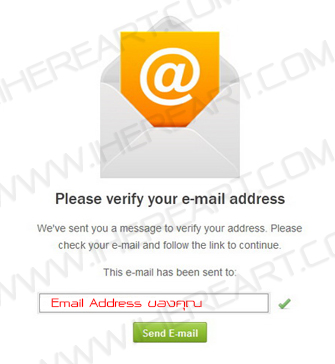
4. ระบบจะแจ้งให้เราตรวจสอบอีเมล์ที่ลงทะเบียนไว้ จะมีลิงค์ให้เราคลิกเพื่อทำการยืนยันการสมัคร ตามภาพด้านล่างนี้


Shutterstock Sign Up

5. เมื่อยืนยันเมล์เสร็จแล้ว ระบบจะให้เราเลือกว่าจะส่งไฟล์ประเภทไหน ถ้าขายภาพถ่ายก็ให้คลิกImages  ขายงานเว็คเตอร์ก็คลิก Vectors / Illustrations ขายคลิปวิดีโอคลิกที่ Videos (สำหรับ Videos นั้น คลิกแล้วก็ส่งไฟล์ขายได้เลย ไม่ต้องสอบ) เมื่อสอบภาพถ่ายผ่านก็จะสามารถขายงานเว็คเตอร์ภายหลัง ให้คลิกที่ Images เพื่อขายภาพถ่าย


Shutterstock Sign Up

6. ให้คลิกที่ Images เพื่อขายภาพถ่าย ก็จะพบหน้าที่เป็นคำแนะนำทั่วไปเกี่ยวกับการส่งภาพ เราก็คลิกที่ Upload Images ได้เลย


7. ถึงหน้าอัพโหลด Passport และ ภาพถ่ายกันแล้ว (ตอนนี้สามารถใช้บัตรประชาชนได้แล้ว)


Shutterstock Sign Up
7.1     Upload your ID ให้ถ่ายภาพ บัตรประชาชน ของตัวเองเพื่อเป็นการยืนยันตัวตน โดยต้องเป็นไฟล์ .JPG ก็คลิกเลือกไฟล์หรือลากจะไฟล์มาใส่ที่ช่องแรกได้เลย

7.2      Upload 10 Images ช่องนี้เป็นการอัปโหลดภาพถ่ายที่จะใช้ส่งสอบ โดยคลิกหรือลากทั้ง 10 ภาพมาใส่เลยก็ได้ หลังจากนั้นก็รอ….. รอจนภาพถูกอัปโหลดเข้าไปจนหมดแล้ว ให้คลิกที่ Continue เพื่อไปจัดการใส่ข้อมูลต่างๆ ของภาพและเลือกหมวดหมู่ให้กับภาพถ่ายทั้ง 10 ใบ